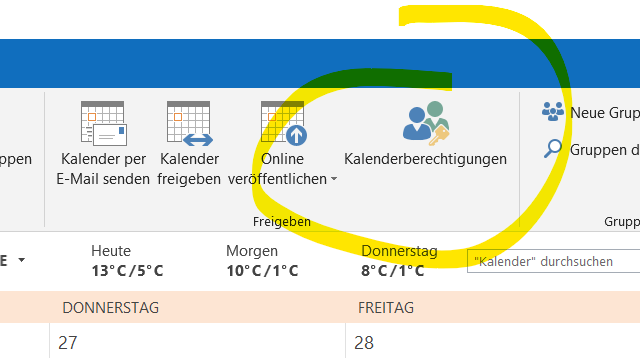
Um übersichtlich zu sehen, wer welche Termine oder Abwesenheiten wann im Kalender stehen hat, kann dafür eine weitere Kalendergruppe mit allen Teammitgliedern im Bereich Kalender unter Outlook hinzufügen. Die Voraussetzung für eine gute Planung ist dann natürlich, dass alle ihren eigenen Kalender gut pflegen mit Terminen (Termin als „gebucht“ oder „mit Vorbehalt“ setzen) oder mit Abwesenheiten (Termin als „abwesend“ setzen).
Einzelnen Schritte zur Kalendergruppen-Erstellung:
1. Outlook> Kalenderbereich öffnen: Dort per Rechtsklick auf den eigenen Kalender neue Kalendergruppe hinzufügen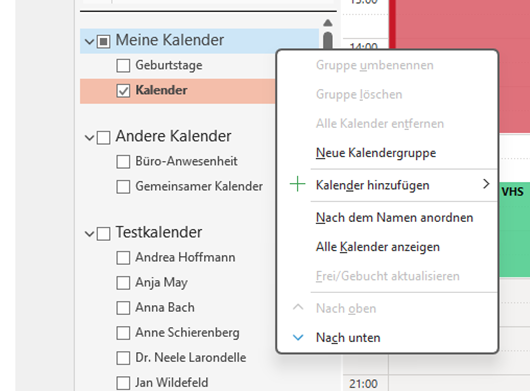
2. Neuen Kalenderbereich entsprechend benennen, dazu Rechsklick auf neue Kalendergruppe und „Gruppe umbennen“ klicken, dann einen Namen eingeben, hier „Beispielkalender“.
3. Kalender der Teammitglieder hinzufügen: per Rechtsklick auf neue Kalendergruppe das Menü öffnen >“Kalender hinzufügen“ klicken > anschließend aus Adressbuch alle gewünschten Personen auswählen, deren Kalender man einsehen möchte > „OK“ klicken.
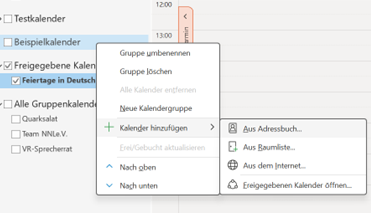
4. Jetzt müssten alle gewünschten Kalender unter der Kalendergruppe zum Auswählen angefügt sein :-), durch Setzen des Hakens wird der entsprechende Kalender angezeigt. Zur besseren Ansicht könnt ihr ggf. von „Planungsansicht“ auf „Arbeitswoche“ wechseln. Wenn ihr den Pfeil oben am linken Rand klickt, überlagert das Programm den ausgewählten Kalende mit eurem bzw. mit allen bereits zusammengfügten Kalendern.
Alternative:
Es kann auch einfach nur der Kalender des Teamsmitglieds direkt hinzugefügt werden (ohne eine Kalendergruppe zu erstellen). Dieser wird dann unter freigegebende Kalender angezeigt.
Hinweis:
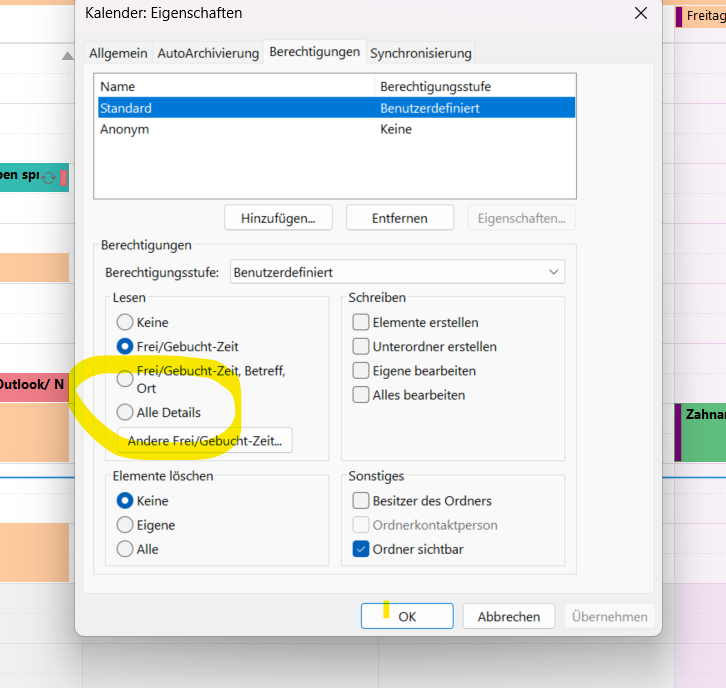
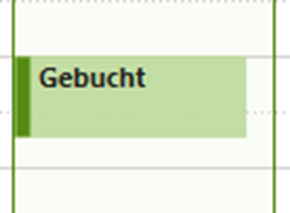
Wenn man das möchte, können andere Personenn die Details zu den eigenen Terminen einsehen, d.h. es steht nicht nur abwesend da, sondern z.B. „Besprechung mit XY“. In Jans Kalender kann man das gut sehen.
Beispiel: anonyme Darstellung im Kalender:
Beispiel: Darstellung konkreten Angaben im Kalender
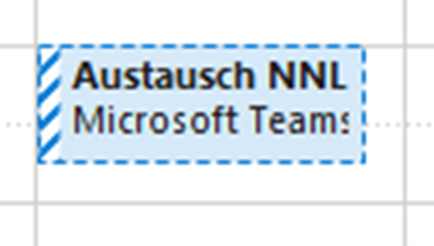
Dafür unter Kalenderberechtigungen entsprechend den Haken bei „frei/gebucht-Zeit, Betreff, Ort) setzen (Private Termine können immer durch Klicken auf das Schlosszeichen auf Privat gesetzt werden und werden somit nicht angezeigt).